
1
Suivi de commande et de livraison
Informez vos clients lorsqu’une commande est confirmée, retardée, prête, expédiée ou nécessite une action.
Transformez le suivi de commande, les changements de rendez-vous, les événements de service et les demandes clients en SMS automatiques envoyés depuis votre numéro professionnel.
L’essentiel
Une notification par SMS relie un événement dans une application métier à un message court destiné à un client ou à un membre de l’équipe. VoxiSMS l’envoie depuis le téléphone Android et le numéro déjà utilisés par votre entreprise.
Utilisez ces exemples comme point de départ, puis remplacez les variables par les informations et la prochaine étape adaptées à votre workflow.
| Solution | Déclencheur | Structure du message | Destinataire ou réponse |
|---|---|---|---|
| Interruption de service | Un service destiné aux clients devient indisponible | [Service] est indisponible depuis [heure]. Équipe responsable : [équipe]. Consultez [destination validée]. | Équipe informatique ou personnel concerné |
| Seuil atteint | La température, la capacité, le stock ou la file d’attente atteint une limite définie | [Lieu] : [indicateur] a atteint [valeur]. Vérifiez [équipement] et consignez l’intervention. | Responsable technique ou des opérations |
| Automatisation en échec | Un workflow métier se termine avec une erreur confirmée | Échec de [workflow] pour [élément]. Vérifiez [motif ou journal] avant de relancer. | Personne responsable du workflow |
| Problème de commande | Une commande est retardée, bloquée ou incomplète | [Commande] doit être vérifiée : [problème]. Responsable : [équipe]. Prochaine étape : [action]. | Logistique ou support client |
| Modification de rendez-vous | Une réservation est annulée, reportée ou arrive au moment prévu pour le rappel | [Entreprise] : votre rendez-vous est maintenant [statut] : [date/heure]. [Prochaine étape]. | Destinataire et workflow de planification |
| Mise à jour d’une demande client | Un ticket ou une demande de service change de statut | [Entreprise] : la demande [référence] est maintenant [statut]. Répondez à ce SMS ou appelez le [numéro] si vous avez besoin d’aide. | Client, avec un canal de réponse suivi |
Partez d’un événement que votre entreprise suit déjà. La même configuration peut informer les clients, aider les équipes à réagir aux nouvelles demandes et remplacer certains appels de routine par des mises à jour automatiques.
Voir comment connecter un workflowInformez vos clients lorsqu’une commande est confirmée, retardée, prête, expédiée ou nécessite une action.
Envoyez des confirmations, rappels, propositions de report et annulations depuis le numéro de l’entreprise.
Prévenez les clients lorsqu’une demande est reçue, attribuée, mise à jour ou terminée.
Prévenez la bonne équipe par SMS lorsqu’un site, un système, un niveau de stock ou un processus demande son attention.
Prévenez un commercial dès qu’un formulaire ou une demande arrive afin qu’il puisse répondre plus rapidement.
Envoyez un rappel lorsqu’une facture, un paiement, un renouvellement ou une étape liée au compte arrive à échéance.
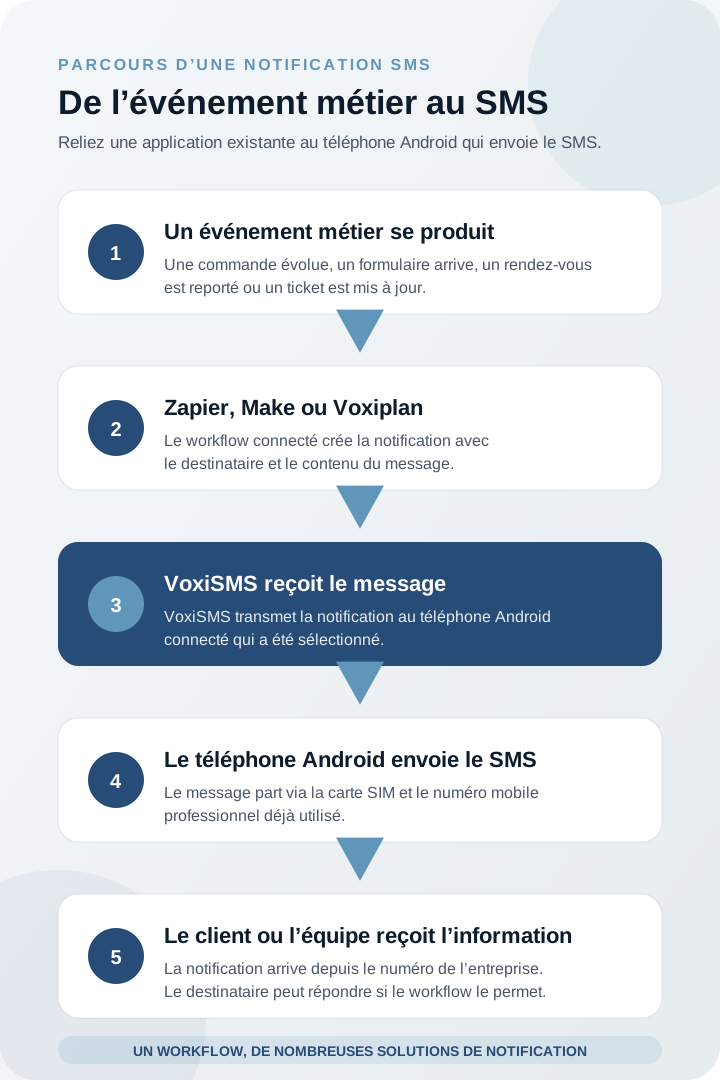
Une commande évolue, un rendez-vous est reporté, un formulaire arrive, un ticket est mis à jour ou un système métier demande une intervention. Zapier, Make ou Voxiplan crée le message et le transmet à VoxiSMS.
VoxiSMS place la notification dans la file d’attente du téléphone Android sélectionné. Le téléphone l’envoie via sa carte SIM et son numéro mobile ; le destinataire voit donc le numéro que votre entreprise utilise déjà.
Continuez à travailler dans les applications que votre équipe utilise déjà. VoxiSMS prend en charge la dernière étape : l’envoi du SMS depuis votre téléphone professionnel connecté.
Choisissez l’intégration qui reçoit déjà la commande, le rendez-vous, le formulaire, le ticket ou l’événement métier à transformer en SMS.
Un événement d’application simple suivi d’une action SMS
Reliez les formulaires, commandes, tickets, mises à jour CRM et applications de suivi à une action SMS VoxiSMS.
Découvrir l’intégration Zapier de VoxiSMSDes scénarios visuels avec filtres, embranchements et plusieurs parcours de réponse
Créez des scénarios pour le suivi de commande, les notifications d’équipe, les messages clients et d’autres workflows en plusieurs étapes.
Découvrir l’intégration Make de VoxiSMSConfirmations, rappels, modifications de rendez-vous et gestion des réponses
Conservez la logique des rendez-vous dans Voxiplan et utilisez VoxiSMS pour envoyer les SMS via Android depuis le vrai numéro mobile connecté.
Découvrir l’intégration Voxiplan de VoxiSMS
VoxiSMS utilise le téléphone Android, la carte SIM et le numéro mobile que votre entreprise possède déjà. Vos clients et vos équipes reçoivent le message depuis ce numéro, et non depuis un numéro loué distinct.
Commencez par un suivi de commande, un changement de rendez-vous, une mise à jour de ticket, une notification d’équipe ou un suivi client.
Utilisez dans Zapier, Make ou Voxiplan l’événement qui doit envoyer le message.
Indiquez le nom de l’entreprise, l’information utile et la prochaine étape la plus claire.
Choisissez l’appareil Android connecté et le numéro mobile.
Exécutez le workflow une fois, puis vérifiez le message et le traitement de la réponse.
Une fois la première notification opérationnelle, reprenez la même configuration pour une autre information client, un message d’équipe ou un événement métier.
Des réponses claires sur les solutions, les intégrations, les réponses et l’envoi depuis votre téléphone Android.
Il relie un événement professionnel, comme le suivi d’une commande, la modification d’un rendez-vous, l’arrivée d’un prospect ou une information de service, à un SMS automatique destiné à un client ou à un membre de l’équipe.
Les usages courants comprennent les mises à jour de rendez-vous, le suivi de commande et de livraison, les tickets, les nouveaux prospects, les rappels de paiement, les notifications aux équipes et les informations liées aux systèmes ou aux locaux.
Oui. Zapier ou Make fournit le déclencheur et le message, puis VoxiSMS l’envoie via le téléphone Android et la carte SIM sélectionnés.
Oui. Voxiplan peut créer les confirmations, rappels, modifications et annulations de rendez-vous ; VoxiSMS les envoie depuis le téléphone Android connecté et le numéro de l’entreprise.
Oui. Les réponses arrivent sur le numéro connecté et peuvent être transférées vers un workflow Zapier, Make ou Voxiplan.
Non. VoxiSMS n’ajoute aucuns frais par message. Le téléphone Android envoie chaque SMS via le forfait mobile déjà actif sur l’appareil.
Choisissez une solution, connectez Zapier, Make ou Voxiplan et envoyez le premier message depuis votre numéro professionnel.