
Voxiplan
Terminplanung und Kundenkommunikation aus einer Hand
Voxiplan steuert die Terminlogik; VoxiSMS übernimmt den SMS-Versand über Android.
Vor dem Start prüfen
Erinnerungszeitpunkt, Antwortzuordnung und Verhalten bei Absagen
Formulieren Sie eine Erinnerung mit einer klaren nächsten Aktion. Verbinden Sie sie anschließend mit einem Workflow, der aktuelle Termindaten, einen getesteten Antwortweg und Ihr eigenes Android-Smartphone nutzt.

Kurz erklärt
Eine gute Erinnerung nennt das Unternehmen, bestätigt Datum und Uhrzeit und bietet dem Empfänger eine echte Möglichkeit zur Bestätigung, Absage oder Umbuchung.
Nutzen Sie diese Beispiele als Ausgangspunkt. Ersetzen Sie alle Platzhalter, bieten Sie nur vom Workflow unterstützte Aktionen an und passen Sie den endgültigen Text an Empfänger und Leistung an.
| Zeitpunkt | Beispiel |
|---|---|
| Buchungsbestätigung | [Unternehmen]: Ihr Termin ist am [Datum] um [Uhrzeit] gebucht. Antworten Sie mit B zur Bestätigung oder rufen Sie [Nummer] an, um ihn zu ändern. |
| Erinnerung 48 Stunden vorher | Erinnerung von [Unternehmen]: [Leistung] am [Datum] um [Uhrzeit], [Ort]. Antworten Sie mit B zur Bestätigung oder V für einen neuen Termin. |
| Erinnerung am selben Tag | [Unternehmen]: Wir erwarten Sie heute um [Uhrzeit]. Möchten Sie den Termin ändern? Rufen Sie [Nummer] an. |
| Vorbereitungshinweis | [Unternehmen]: Erinnerung an [Leistung] am [Datum] um [Uhrzeit]. Bitte [wichtiger Vorbereitungsschritt]. Fragen? Rufen Sie [Nummer] an. |
| Bitte um Umbuchung | [Unternehmen]: Für Ihren Termin am [Datum] um [Uhrzeit] benötigen wir einen neuen Zeitpunkt. Wählen Sie unter [geprüfter Link] einen Termin oder rufen Sie [Nummer] an. |
| Stornierungsbestätigung | [Unternehmen]: Ihr Termin am [Datum] um [Uhrzeit] wurde abgesagt. Buchen Sie unter [geprüfter Link] neu oder rufen Sie [Nummer] an. |
Beginnen Sie mit dem Unternehmensnamen, damit der Empfänger sofort erkennt, wer schreibt. Ergänzen Sie Datum und Ortszeit sowie nur die notwendige Orts- oder Vorbereitungsangabe. Schließen Sie mit einer klaren Anweisung ab.
Wenn Sie Antwortoptionen wie B für Bestätigung oder V für Verschieben anbieten, müssen diese eine echte Aktion auslösen. Prüft kein Workflow das Schlüsselwort, kann der Kunde fälschlich annehmen, der Termin sei geändert worden. Verzichten Sie auf sensible Details, wenn eine neutrale Erinnerung ausreicht.
Ein guter Ausgangspunkt ist eine Erinnerung 24 bis 48 Stunden vor dem Termin. Ergänzen Sie bei der Buchung eine Bestätigung und senden Sie nur dann eine weitere Erinnerung am selben Tag, wenn Leistung und Kundenverhalten dafür sprechen.
Eine Metaanalyse fand in den untersuchten randomisierten Studien keinen signifikanten Unterschied zwischen Erinnerungen 24, 48 oder mehr als 72 Stunden im Voraus. Testen Sie den passenden Zeitpunkt je Terminart, statt einen starren Rhythmus zu übernehmen.
Systematischen Review ansehenEine automatische Erinnerung besteht aus einer kurzen Abfolge von Entscheidungen, nicht nur aus einer geplanten SMS. Behandeln Sie Workflow-Logik und SMS-Versand als getrennte, prüfbare Aufgaben.
Trennen Sie die Aufgaben klar. VoxiSMS ersetzt weder Ihren Kalender noch Ihr Buchungssystem. Es übernimmt den SMS-Versand über das Android-Gerät; die verbundene Plattform entscheidet über Zeitpunkt und nächsten Schritt.
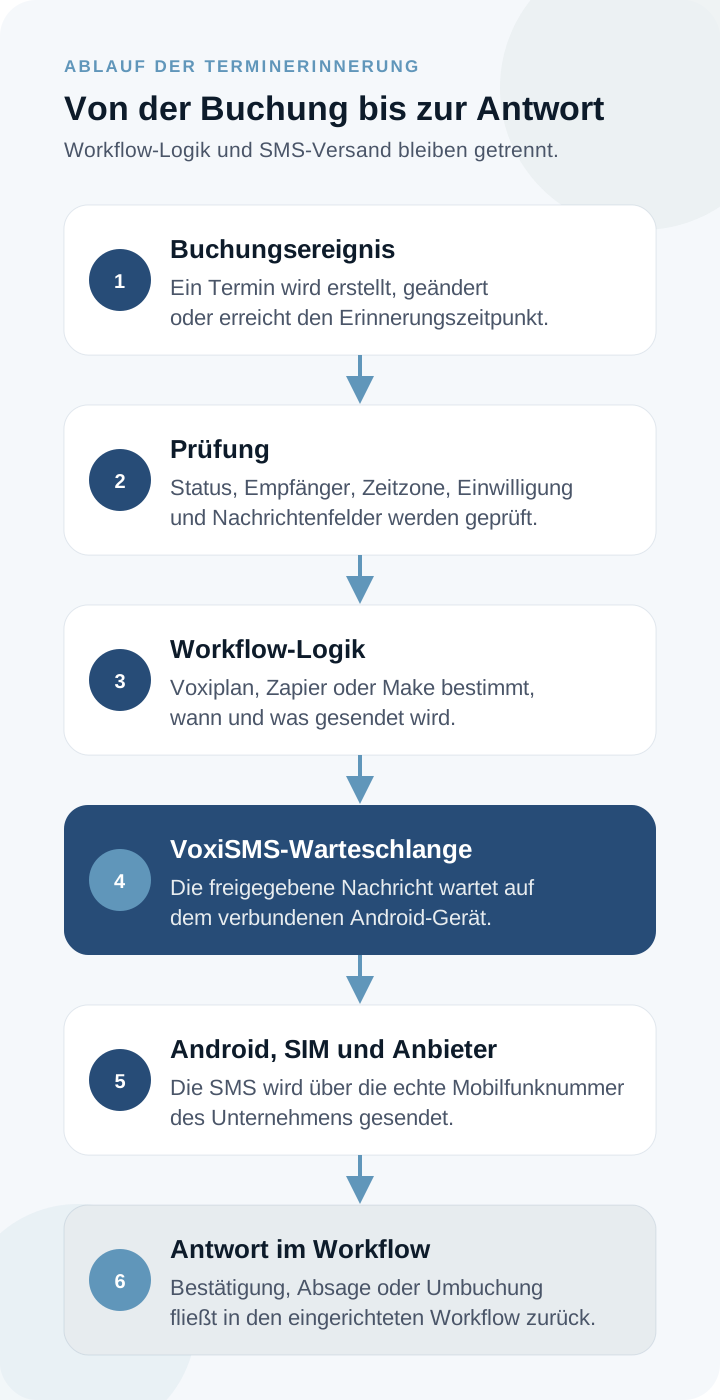
Wählen Sie die Workflow-Ebene passend zu Ihrem bestehenden Terminplanungssystem. Prüfen Sie Auslöser und Felder der Quell-App, bevor Sie die Verbindung als einsatzbereit betrachten.
Terminplanung und Kundenkommunikation aus einer Hand
Voxiplan steuert die Terminlogik; VoxiSMS übernimmt den SMS-Versand über Android.
Vor dem Start prüfen
Erinnerungszeitpunkt, Antwortzuordnung und Verhalten bei Absagen
Ein klarer App-Auslöser mit anschließender SMS-Aktion
Zapier verbindet einen geprüften Auslöser aus der Quell-App mit VoxiSMS.
Vor dem Start prüfen
Quellauslöser, Feldzuordnung, Vermeidung von Duplikaten und Fehlerfälle
Visuelle Szenarien mit mehreren Schritten oder Verzweigungen
Make steuert das Szenario; VoxiSMS übernimmt den SMS-Versand über Android.
Vor dem Start prüfen
Filter, Zeitzonen, Wiederholungsversuche und Weiterleitung von Antworten
Nutzen Sie eine einzige verlässliche Quelle für den Terminstatus. Eine Absage muss dort vor dem nächsten Erinnerungszeitpunkt erfasst sein. Bei einer Umbuchung sollte das neue Datum das alte ersetzen, statt eine zweite aktive Erinnerungskette anzulegen.
In Deutschland und der Europäischen Union gilt für personenbezogene Daten in Terminerinnerungen die DSGVO. Legen Sie Rechtsgrundlage und Zweck fest, beschränken Sie die Nachricht auf die nötigen Angaben und schützen Sie die Verarbeitung angemessen. Gesundheitsdaten unterliegen einem besonderen Schutz.
Beschränken Sie eine reine Terminerinnerung auf die Termininformationen. Sobald Sie Angebote oder andere Werbung ergänzen, gilt zusätzlich § 7 UWG. Werbe-SMS erfordern grundsätzlich eine vorherige ausdrückliche Einwilligung; die Ausnahme für Bestandskunden ist eng gefasst.
Wählen Sie die Buchung, Aktualisierung oder das Erinnerungsfenster, das den Workflow auslöst.
Prüfen Sie aktuellen Status, Telefonnummer, Zeitzone und die erforderliche Einwilligung.
Formulieren Sie konkret, kurz und passend zu den Aktionen, die der Workflow verarbeiten kann.
Prüfen Sie SIM-Karte, Nummer, Mobilfunktarif, Empfang, Stromversorgung und App-Verbindung.
Legen Sie einen Testtermin an, empfangen Sie die Erinnerung und senden Sie die erwartete Antwort.
Testen Sie Absage, Umbuchung, Abmeldung, ein offline geschaltetes Gerät, ein fehlendes Feld und einen wiederholten Auslöser.
Prüfen Sie Zustellfehler, Warteschlange, Antworten, Absagen und die Terminwahrnehmung.
Beginnen Sie mit einem einzigen Erinnerungsworkflow. Fügen Sie eine weitere Terminart oder einen zusätzlichen Erinnerungszeitpunkt erst hinzu, wenn der erste Ablauf zuverlässig funktioniert.
Klare Antworten zu Inhalt, Zeitpunkt, Rückmeldungen, Gesundheitswesen und Versand über Ihr Android-Smartphone.
Nennen Sie Unternehmensname, Datum und Uhrzeit des Termins, die notwendige Orts- oder Vorbereitungsangabe sowie eine klare Möglichkeit zur Bestätigung oder Änderung. Bieten Sie keine Antwortoption an, die Ihr Workflow nicht verarbeiten kann.
Ein guter Ausgangspunkt sind 24 bis 48 Stunden vor dem Termin. Werten Sie die Ergebnisse je Terminart aus und passen Sie den Zeitpunkt an Kundenverhalten, Zeitzonen und die benötigte Vorlaufzeit für Absagen an.
Antworten können in einen entsprechend eingerichteten Voxiplan-, Zapier- oder Make-Workflow zurückfließen. Was anschließend passiert, hängt von Ihrer Integration und Antwortlogik ab. Testen Sie daher Bestätigungen, Absagen, Freitextantworten und Abmeldungen vor dem Start.
Für die verwendeten personenbezogenen Daten gilt die DSGVO; Gesundheitsdaten sind besonders geschützt. Beschränken Sie die SMS auf die für den Termin nötigen Angaben. Enthält sie Werbung, greift zusätzlich § 7 UWG: In der Regel ist eine vorherige ausdrückliche Einwilligung nötig, mit einer engen Ausnahme für Bestandskunden.
Nein. VoxiSMS erhebt keine zusätzliche Gebühr pro Nachricht. Das Android-Smartphone sendet jede Erinnerung über den bereits aktiven Mobilfunktarif.
Wählen Sie die passende Integration für Ihr Terminplanungssystem, formulieren Sie eine freigegebene Erinnerung und testen Sie den gesamten Ablauf vom Buchungsereignis bis zur Antwort des Empfängers.